

あたりまえに使われる言葉に、悩む
いつものことだが、さとうはデジタルについて永遠の初心者だ。
だからどうってことない言葉づかいに「ん?」と引っかかり、そしてあたりまえすぎることに悩みはじめる。
たとえば。
さとうはAppleのPCを使っているから、なにかでAppleのシステムを使いたいときに検索したりする。
iCloudにデータをアップロード。
Apple IDにログインし、「システム設定」からiCloudを有効化します。必要な項目(写真、書類、メール、連絡先など)を選択し、データをiCloudにアップロードします。
この記述なんて、あたりまえすぎるよね。
ふだんは全然引っかからない文章だ。
でも、PCが壊れてきて買いなおしたりすると、データ移行という問題が出てきて急に悩む。
 さとう
さとうiCloudにアップロード、ってどうやるんだっけ?
さとうなにかボタンをポチッとするんだっけ?
いつも疑問に思わないことに、ぐるぐるととらわれはじめる。
ゲシュタルト崩壊、ってあるじゃない?
文字や図形を長い時間注視することで、その全体的な形が認識できなくなり、個々の部分にバラバラに見えてしまう心理現象のこと。
あれにちょっと似ていることが、頭の中で起きるのよ。
さとうこれだから初心者で高齢者、はめんどうよ
アップロード、っていう言葉に悩むなんて、考えられないでしょ?
悩んだのはデータ移行するため
なぜこんなかんたんなことに悩んだかというと、長年使っていたPCが壊れてきて買い替えたから。
古いPCから新しいPCに、設定から写真からメールから、まるっとデータを移さなきゃならない。
「まるっと」というところが問題だ。
だって古いPCはすんごく古くて、OSもすんごく古いまま。
更新もできなかった(ハードが古すぎてね)
さとうモノによっては古いOSから新しいOSに、直接はデータ移行できないパターンもあるわけよ
ネットで検索すると
- 移行アシスタントを利用する方法(Mac同士をWi-Fiでつなぐ)
- 移行アシスタントを利用する方法(Mac同士をケーブルでつなぐ)
- 移行アシスタントを利用する方法(TimeMachineを利用しHDDにデータを移す)
- iCloudを経由する方法
などがアドバイスされていた。
ものすごく昔、壊れてしまったいまのPCを買ったばかりのころも同じ問題で悩んでいた。
Appleのサイトでチャットで相談したら「HDDを買ってデータを移す方法が安全ですよ」とアドバイスされ、HDDを買った。
でも容量がギリだったのと、もうけっこう古かったのとで、少しまえに廃棄処分にしてた。
初心者の高齢者だから、かんたんでなるべくお金が掛からなくてまるっとデータ移行できる方法がほしかった。
そのためにネットで検索を続けていたら、悩みがグルグルしちゃったんだね。
ちなみに、iCloudの容量を増やしてデータを移すのが素人的には楽で安くすみそうな気がして、1ランク上の容量に契約してみた。
だってiCloudは5GBしか、タダで使えないじゃん。それではどうにもデータを収められなかったのよ。
システムも変化をしていく、に対応せねば、
そういうわけで、またAppleのチャットに相談しようと思った、のだが。
ネットをうろうろしても、以前のような「日本語でのチャット相談」が見つからなかった。
サポート、となっているところをクリックすると英語のページに飛ばされる。
モノは試しにチャットを申し込むと、英語オンリー。
「日本語でお願いしたい」と返信しても英語で(おそらく)「ごめんなさーい」的な返事が返る。
さとうもう日本語でのチャット相談はないんかいっ
けれどこのままではデータ移行に不安マックスなので、どうにか相談したいとサポートを探し回った。
そしてAppleの連絡先というページに「Appleサポートへのお問い合わせ」という項目を見つけた。
「製品とサービスに関するサポート
Appleサポートへのお問い合わせ」の項目に「今すぐ始める>」があったので、ポチッ。
そしたら「Apple サポートがお手伝いします」の項目に「電話サポート」があったので、ポチッ。
あとからわかったが、そこは アップルケアの人が対応してくれるらしい。
電話応対してくれたのははじめに自動音声、次に人間の技術者につながった。
そこでさとうの困っている点と希望していることを伝える。
するとスマホとPCに(もちろんさとうの許可があってから)遠隔操作でデータ移行のあれこれを指南してくれた。
さとうパスワード入力のときはいったんリモートを切ってたよ
さとうさすがApple、ちゃんとしてたわ
気になっていた方法について「iCloudを経由する方法がかんたんかなと思ったんですが」と聞いてみたら「移行アシスタントのほうがきちんとデータが移行できると思います。こっちの方法のほうがおすすめですよ」と言われた。
さとう素人は、見ためが楽なほうに寄りたがるのよ
いちおう「移行アシスタントで新しいMacに転送する」のページも紹介された。
さとうさとうもそこは確認済みだったけどね
さとうあと、iCloudの容量を増やしておいたのも「ありがとうございます」と言われた
さとうなんにせよ、保存に使う容量が少なすぎるとトラブルのもとらしい
PCがまあまあな消費家電だったとは認識できてなかったよ。
それにともなうサポートシステムも年々変わっているのかと考えさせられた。
さとういつまでも以前と同じやり方が使えると思っちゃダメなのね
データ移行できました
Appleの人に聞いたおかげで、かんたんでなるべくお金が掛からなくてまるっとデータ移行できる方法がわかったので、さっそく実行した。
①古いPCにはVPNのアプリが入っていたのでそれをOFFにして、2台のPCを並べる。
②新しいPCの電源を入れて、指示にしたがってWi-Fiの設定を入れる。
③並べたらそれぞれに移行アシスタントを立ち上げて、あとは指示どおりにする。
そのときにこんな画面が出ますが
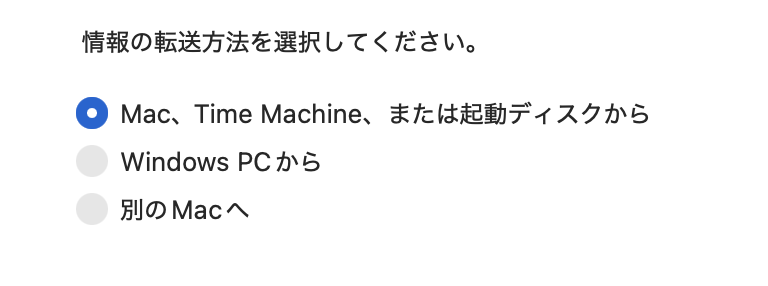
もしいつまでもグルグルが終わらず、データ移行がはじまらないなら選択を「別のMacへ」にチェックしなおしてもいい。
さとうはそうやってみたらデータ移行がはじまった。
さとうなぜに?
デジタルにはわからないことが多いさとうです。
スマホのクイックスタートがクイックに進まなかったときも、結局のところWi-Fiが遅かったせいなのか?という疑問を解決してなかった。
今回も遅いWi-Fiでなにか起きたらどうしようと思った。
Appleの人にそのことを相談したら「待つしかありません」だって。
まあそうだよね。
午後いっぱいかかったけど、無事にデータ移行できた。
さとうよかった〜
不安は調べて、解消しておこう。












コメント